






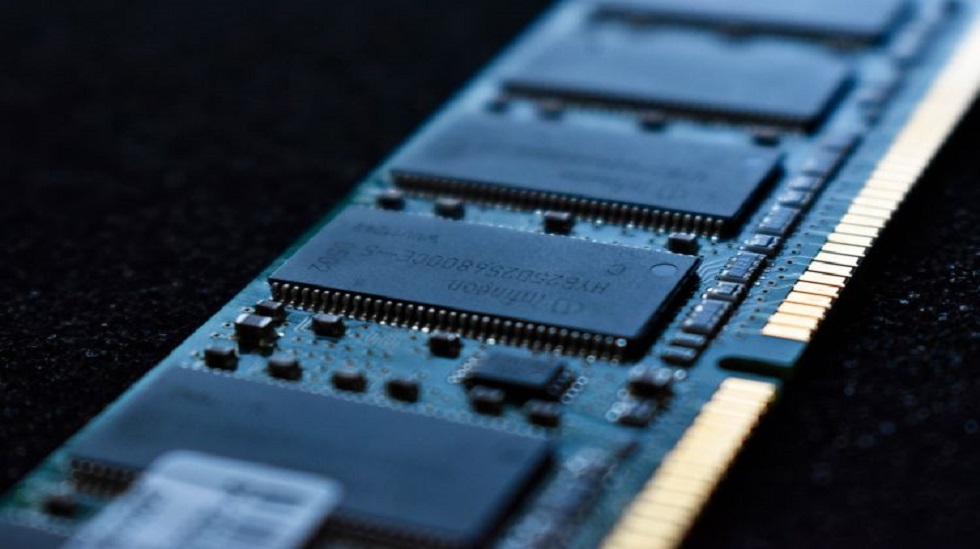
راهنمای جامع انتخاب رم (RAM)؛ هرآنچه باید درباره حافظه کامپیوتر بدانید رم چیست و چرا روی عملکرد کامپیوتر اثر میگذارد؟
رم (RAM – Random Access Memory) حافظه موقتی است که سیستمعامل و برنامههای در حال اجرا، دادههای مورد نیاز پردازنده را در آن نگه میدارند تا دسترسی سریعتری داشته باشند. تاثیر رم بر عملکرد سیستم بسیار مهم است؛ رم بیشتر و سریعتر باعث روانتر شدن اجرای ویندوز و برنامهها، کاهش تأخیر هنگام جابهجایی بین اپها و بهبود عملکرد در کارهای سنگین مانند ادیت ویدئو، طراحی، رندر، بازی و مولتیتسکینگ میشود. عوامل مؤثر بر عملکرد رم شامل ظرفیت، سرعت (DDR4/DDR5، فرکانس)، تایمینگها و حالت کانال (Single/Dual Channel) هستند. اهمیت سازگاری رم با مادربرد نیز نباید نادیده گرفته شود؛ بررسی مشخصات مادربرد از جمله حداکثر ظرفیت، نوع DDR، اسلاتها و پشتیبانی از پروفایلهای XMP/EXPO برای اطمینان از کارکرد صحیح رم ضروری است. کمبود رم باعث میشود سیستم دادهها را روی SSD یا HDD ذخیره کند (Swap)، که این موضوع سرعت سیستم را به شدت کاهش میدهد. در نتیجه، رم مناسب نقش کلیدی در روان بودن و پایداری سیستم، بهخصوص در استفادههای روزمره و برنامههای سنگین، ایفا میکند.
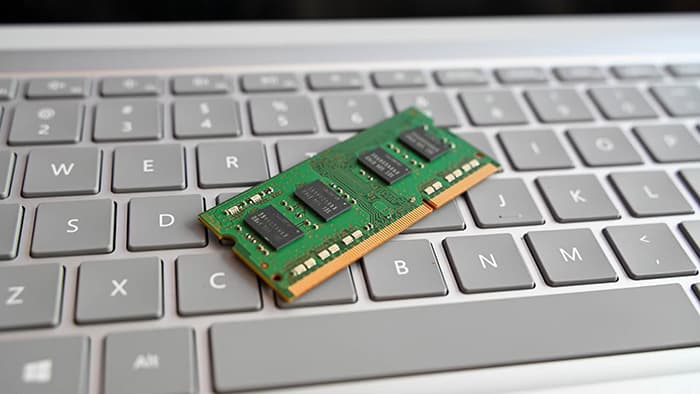
انواع رم (DDR3/DDR4/DDR5) و نکات سازگاری با مادربرد
نسلهای رم شامل DDR3، DDR4 و DDR5 هستند؛ DDR3 در سیستمهای قدیمیتر کاربرد دارد، اما DDR4 و DDR5 نسلهای رایج فعلی میباشند. عدم سازگاری بین نسلها وجود دارد؛ رم DDR4 روی مادربرد DDR5 قابل نصب نیست و بالعکس، به دلیل تفاوتهای فیزیکی و الکتریکی. هر مادربرد حداکثر فرکانس مشخصی را پشتیبانی میکند که باید در نظر گرفته شود؛ رم سریعتر از حد پشتیبانی مادربرد، در عمل با فرکانس پایینتر کار میکند. فعالسازی پروفایلهای XMP یا EXPO در BIOS/UEFI به رم اجازه میدهد تا با فرکانس و تایمینگ اعلامشده کار کند. همچنین، ظرفیت و تعداد اسلاتهای مادربرد باید مدنظر قرار گیرد؛ برای بهترین عملکرد، همظرفیت و مدل رمها را انتخاب کنید.
ظرفیت رم چقدر باید باشد؟ (بر اساس نیاز واقعی شما)
برای کاربریهای سبک مانند وبگردی و آفیس، 8GB یا 16GB کافی است. اما برای تجربه روانتر و بهتر در مولتیتسکینگ، 16GB پیشنهاد میشود. کاربریهای نیمهسنگین مانند ادیت عکس، طراحی سبک و کارهای متوسط، نیازمند 32GB رم است. در موارد سنگین مانند ادیت ویدئو، نرمافزارهای مهندسی، شبیهسازی، رندرینگ و بازیهای جدید، 32GB یا حتی 64GB توصیه میشود. توجه داشته باشید که رم بیشتر در بازیها همیشه منجر به FPS بالاتر نمیشود، اما میتواند افت فریم را کاهش دهد. در نهایت، ظرفیت رم را بر اساس نیازهای تکرارشونده و آیندهنگری انتخاب کنید؛ همچنین، وضعیت مصرف رم فعلی خود را در Task Manager بررسی کنید؛ اگر مصرف بالای 80-90% است، زمان ارتقا فرا رسیده است.
سرعت و تایمینگ رم؛ چه چیزی واقعاً مهم است؟
سرعت رم با واحد MT/s (مانند 3200MT/s یا 6000MT/s) نشان داده میشود و نشاندهنده نرخ انتقال داده است. در کارهای حساس به پهنای باند، رم سریعتر میتواند تاثیر مثبت داشته باشد، اما تفاوت سرعت بین رمهای همظرفیت همیشه محسوس نیست و اغلب به دیگر عوامل بستگی دارد. تایمینگ رم (مانند CL16 یا CL18) نشاندهنده تأخیر در پاسخگویی رم است؛ تایمینگ پایینتر بهتر است. نسبت فرکانس به تایمینگ در عملکرد نهایی تاثیرگذار است؛ رم سریعتر با تایمینگ بدتر، الزاماً بهتر نیست. در DDR5، اهمیت تنظیمات سرعت و تایمینگ بیشتر شده است، بنابراین، توجه به مشخصات QVL و سازگاری بسیار مهم است.
تککاناله یا دوکاناله؟ چطور از پهنای باند بیشتر استفاده کنیم
حالت تککاناله (Single Channel) با نصب یک ماژول رم فعال میشود و پهنای باند محدودتر است. حالت دوکاناله (Dual Channel) با نصب دو ماژول همظرفیت و مشابه، پهنای باند دو برابر میشود و در بسیاری از سناریوها، عملکرد سیستم بهبود مییابد. برای فعالسازی صحیح Dual Channel، رمها باید در اسلاتهای مخصوص (معمولاً A2 و B2 در مادربردهای 4 اسلاته) قرار گیرند. اگر قصد ارتقا دارید، اضافه کردن یک ماژول رم به رم موجود، حالت Dual Channel را فعال میکند. در مادربردهای 4 اسلات، ترکیبهای مختلفی مانند 2x16GB یا 4x8GB بسته به نیاز و توصیه سازنده، عملکرد متفاوتی خواهند داشت.
چه رمهایی بهترند؟ برند، کیفیت چیپها و معیارهای خرید مطمئن
انتخاب رم از برندهای معتبر اهمیت دارد، اما کیفیت چیپها و سازگاری واقعی با مادربرد اولویت است. چک کردن لیست QVL مادربرد، خطر ناسازگاری را کاهش میدهد. رمهایی با سرعت و ظرفیت مناسب، هزینه اضافی نخواهند داشت و بهتر است تعادلی بین ظرفیت، سرعت و تایمینگ برقرار کنید. معیارهای خرید شامل گارانتی، مشخصات فنی دقیق (مدل، ظرفیت، فرکانس، تایمینگ، ولتاژ) و پشتیبانی مادربرد است. هدف نهایی، خرید رم پایدار، قابل پیشبینی و سازگار است که عملکرد سیستم را بهبود بخشد.
راهنمای نصب و تنظیم رم؛ از بوت تا تست پایداری
برای نصب رم، سیستم را خاموش و از برق جدا کنید. رم را با دقت در شیار مناسب قرار دهید تا قفل شود. پس از روشن کردن سیستم، وارد BIOS/UEFI شوید و از شناسایی کامل رم مطمئن شوید. فعالسازی پروفایلهای XMP یا EXPO در BIOS، به رم اجازه میدهد به سرعت اعلامشده برسد. علائم ناپایداری شامل هنگ کردن، ریستارت، خطای بوت یا نمایش نادرست ظرفیت رم است؛ در صورت بروز مشکل، تنظیمات را به حالت پیشفرض برگردانید. در صورت افزودن رم جدید، ممکن است نیاز باشد اسلاتها را تغییر دهید تا حالت Dual Channel فعال شود. برای اطمینان از سلامت رم، میتوانید از ابزارهای تست حافظه استفاده کنید و عملکرد سیستم را بررسی کنید.
سئوالات متداول
رم چه کاربردی دارد و چرا باید به آن توجه کنیم؟
رم حافظه موقتی است که دادههای برنامهها و سیستمعامل را نگه میدارد تا پردازنده بتواند سریعتر به آنها دسترسی پیدا کند. داشتن رم کافی و سریع، عملکرد سیستم را روان و بدون تأخیر میکند.
چگونه میزان رم مورد نیاز برای سیستم خود را تعیین کنم؟
استانداردهای عمومی نشان میدهد برای کارهای سبک مانند وبگردی و آفیس، 8GB کافی است؛ اما برای کارهای سنگین مانند ادیت ویدئو، طراحی، بازیهای جدید یا برنامههای مهندسی، حداقل 16GB تا 32GB یا بیشتر توصیه میشود. بهتر است مصرف رم فعلی خود را در Task Manager بررسی کنید تا نیاز واقعیتان مشخص شود.
آیا رم DDR3 معمولاً دیگر مناسب است؟
در حال حاضر، رم DDR4 و DDR5 نسلهای رایج و پشتیبانی شده هستند. رم DDR3 در سیستمهای قدیمیتر کاربرد دارد و در سیستمهای جدید، بهتر است از نسلهای جدید استفاده کنید.
چگونه میتوانم مطمئن شوم رم با مادربردم سازگار است؟
قبل از خرید، مشخصات مادربرد خود را بررسی کنید، از جمله نوع رم (DDR4 یا DDR5)، حداکثر ظرفیت، تعداد اسلاتها و پشتیبانی از پروفایلهای XMP/EXPO. همچنین، لیست QVL مادربرد را چک کنید.
آیا بهتر است رمهای یکسان و هممدل را خریداری کنم؟
بله، برای بهترین سازگاری و عملکرد، توصیه میشود رمهای هممدل، با ظرفیت و تایمینگ مشابه را خریداری کنید و در صورت افزودن رم جدید، از همان برند و مشخصات استفاده کنید.
سرعت رم چه تاثیری بر عملکرد سیستم دارد؟
سرعت رم با واحد MT/s نشان داده میشود و در کارهای حساس به پهنای باند موثر است. اما تفاوت در سرعت رمهای همظرفیت و همتایمینگ معمولاً در کاربردهای روزمره محسوس نیست، مگر در برنامههای خاص و بازیهای سنگین.
تفاوت بین تککاناله و دوکان چیست و کدام بهتر است؟
حالت دوکاناله با نصب دو رم همظرفیت و مشابه فعال میشود و پهنای باند دو برابر میشود، که در عملکرد سیستم تاثیر مثبت دارد. برای بهرهبرداری بهتر، رمها باید در اسلاتهای مخصوص قرار گیرند.