






معنی صدای بوق بایوس: نشانهها و تفسیرها
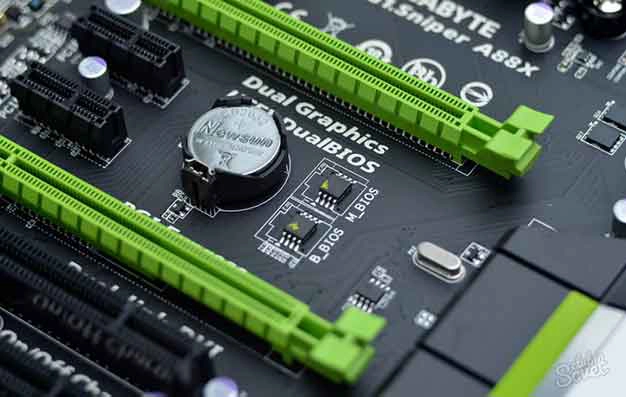
بوق بایوس یکی از مهمترین نشانهها در هنگام راهاندازی سیستمهای کامپیوتری است. این بوقها که به عنوان کدهای بوق بایوس شناخته میشوند، به کاربر اطلاعاتی درباره وضعیت سختافزار سیستم ارائه میدهند. در این مقاله به بررسی انواع بوق بایوس در مادربوردهای مختلف و معنی آنها خواهیم پرداخت.
بایوس و اهمیت آن
بایوس (BIOS) مخفف Basic Input/Output System است و به عنوان نرمافزاری پایه در مادربورد عمل میکند. وظیفه اصلی بایوس، مدیریت ارتباط بین سیستمعامل و سختافزارهای مختلف کامپیوتر است. در هنگام روشن کردن سیستم، بایوس به بررسی سختافزارها میپردازد و در صورت وجود مشکل، با استفاده از کدهای بوق بایوس، کاربر را مطلع میسازد.
بوق بایوس چیست؟
بوق بایوس، صدایی است که از بلندگوی داخلی مادربورد تولید میشود. این صداها به صورت زنجیرهای از بوقهای کوتاه و بلند ارائه میشوند و هر کدام از آنها به یک مشکل خاص اشاره دارند. در واقع، کدهای بوق بایوس به عنوان یک زبان ارتباطی بین بایوس و کاربر عمل میکنند.
کدهای بوق بایوس
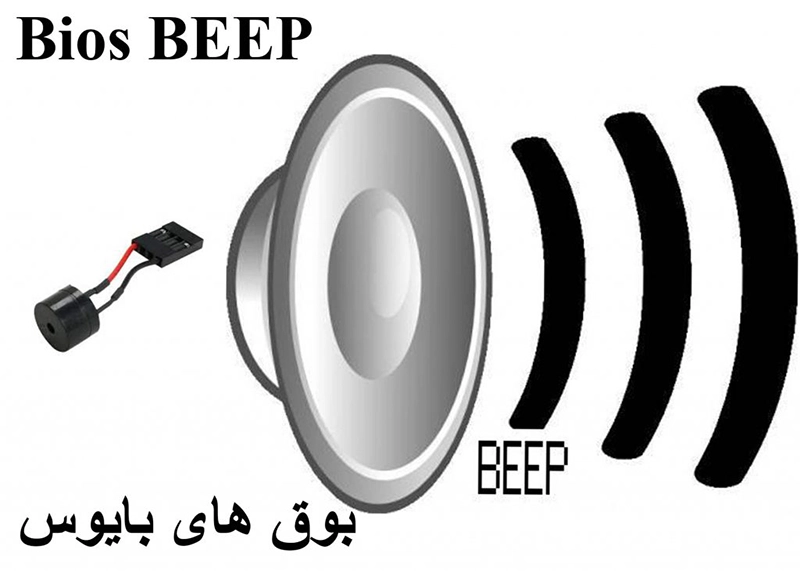
کدهای بوق بایوس بسته به نوع مادربورد و بایوس مورد استفاده متفاوت هستند. در ادامه به بررسی کدهای بوق برخی از معروفترین بایوسها میپردازیم:
- کدهای بوق AMI (American Megatrends)
بایوس AMI یکی از رایجترین بایوسها در مادربوردهای امروزی است. کدهای بوق این بایوس به صورت زیر است:
معانی کدهای بوق AMI (American Megatrends) به صورت کامل
کدهای بوق AMI (American Megatrends) یکی از مهمترین ابزارها برای تشخیص مشکلات سختافزاری در سیستمهای کامپیوتری هستند. این کدها به کاربر یا تکنسین کمک میکنند تا بتوانند به سرعت مشکلات را شناسایی و برطرف کنند. در این مقاله، به بررسی کامل کدهای بوق AMI و نحوه کارکرد آنها خواهیم پرداخت.

۱. مقدمهای بر AMI
American Megatrends Inc. (AMI) یکی از شرکتهای پیشرو در زمینه تولید BIOS و UEFI برای مادربردهای کامپیوتری است. این شرکت در سال 1985 تأسیس شد و از آن زمان به عنوان یکی از تأمینکنندگان اصلی نرمافزارهای سیستمی شناخته میشود. یکی از ویژگیهای بارز BIOSهای AMI، سیستم بوق آنهاست که به تشخیص مشکلات سختافزاری کمک میکند.
۲. اهمیت کدهای بوق
کدهای بوق به صورت صوتی به کاربر اطلاعاتی درباره وضعیت سیستم ارائه میدهند. زمانی که سیستم به درستی راهاندازی نمیشود، BIOS با استفاده از بوقهای خاصی، خطاها را گزارش میکند. این کدها میتوانند به صورت تعداد بوقها و یا ترکیب بوقهای بلند و کوتاه باشند.
۳. نحوه کارکرد کدهای بوق
زمانی که کامپیوتر روشن میشود، BIOS به بررسی سختافزارهای متصل به سیستم میپردازد. اگر مشکلی در یکی از این سختافزارها وجود داشته باشد، BIOS با استفاده از کدهای بوق، کاربر را مطلع میکند. این کدها معمولاً به صورت زیر عمل میکنند:
- بوقهای کوتاه: معمولاً نشاندهنده وضعیت عادی سیستم هستند.
- بوقهای بلند: ممکن است نشاندهنده وجود یک خطا در سختافزار باشد.
- ترکیب بوقها: هر ترکیب بوق میتواند به یک خطای خاص اشاره کند.
۴. کدهای بوق AMI
در ادامه، به بررسی برخی از کدهای بوق AMI و معانی آنها خواهیم پرداخت:
۴.۱. ۱ بوق کوتاه
این بوق نشاندهنده راهاندازی موفق سیستم است. سیستم به درستی کار میکند و هیچ مشکلی وجود ندارد.
۴.۲. ۲ بوق کوتاه
این کد معمولاً به وجود مشکل در حافظه RAM اشاره دارد. ممکن است RAM به درستی نصب نشده باشد یا خراب شده باشد.
۴.۳. ۳ بوق کوتاه
این بوق نشاندهنده وجود مشکل در مادربرد است. ممکن است که مادربرد نیاز به تعویض داشته باشد.
۴.۴. ۴ بوق کوتاه
این کد به وجود مشکل در زمانسنج (Timer) اشاره دارد. این مشکل میتواند ناشی از خرابی در سختافزار باشد.
۴.۵. ۵ بوق کوتاه
این بوق نشاندهنده وجود مشکل در پردازنده (CPU) است. ممکن است پردازنده به درستی نصب نشده باشد یا خراب شده باشد.
۴.۶. ۶ بوق کوتاه
این کد به وجود مشکل در کنترلر کیبورد اشاره دارد. ممکن است کیبورد به درستی متصل نشده باشد یا خراب شده باشد.
۴.۷. ۷ بوق کوتاه
این بوق نشاندهنده وجود مشکل در کارت گرافیک است. ممکن است کارت گرافیک به درستی نصب نشده باشد یا خراب شده باشد.
۴.۸. ۸ بوق کوتاه
این کد به وجود مشکل در حافظه ویدئویی اشاره دارد. ممکن است که حافظه ویدئویی به درستی کار نکند.
۴.۹. ۹ بوق کوتاه
این بوق نشاندهنده وجود مشکل در BIOS است. ممکن است BIOS نیاز به بروزرسانی یا تعویض داشته باشد.
۴.۱۰. ۱۰ بوق کوتاه
این کد به وجود مشکل در سختافزارهای دیگر اشاره دارد. ممکن است که یکی از سختافزارها به درستی کار نکند.
۵. راهکارهای رفع مشکلات
پس از شناسایی مشکل با استفاده از کدهای بوق، مراحل زیر میتواند به رفع آن کمک کند:
۵.۱. بررسی اتصالات
اولین قدم بررسی اتصالات سختافزاری است. اطمینان حاصل کنید که تمامی کابلها و اتصالات به درستی متصل شدهاند.
۵.۲. تعویض سختافزار
اگر مشکل از یک سختافزار خاص باشد، ممکن است نیاز به تعویض آن داشته باشید. برای مثال، اگر RAM خراب شده باشد، باید آن را تعویض کنید.
۵.۳. بروزرسانی BIOS
در برخی موارد، بروزرسانی BIOS میتواند به رفع مشکلات کمک کند. به وبسایت تولیدکننده مادربرد مراجعه کنید و آخرین نسخه BIOS را دانلود و نصب کنید.
۵.۴. مشاوره با تکنسین
اگر نتوانستید مشکل را شناسایی یا برطرف کنید، بهتر است با یک تکنسین مجرب مجموعه شایان مشورت کنید. ما می توانیم به شما در شناسایی و رفع مشکل کمک کنیم.
بایوس Award نیز یکی دیگر از بایوسهای متداول است. کدهای بوق آن به شرح زیر است:
2.کدهای بوق Award

بایوس Award یکی از محبوبترین نوع بایوسها در بین کاربران است. این بایوس معمولاً در مادربردهای مختلف استفاده میشود و کدهای بوق آن به صورت زیر است:
- یک بوق کوتاه: سیستم به درستی راهاندازی شده است.
- دو بوق کوتاه: مشکل در پارامترهای حافظه.
- سه بوق کوتاه: مشکل در حافظه رم.
- چهار بوق کوتاه: مشکل در تایمر سیستم.
- پنج بوق کوتاه: مشکل در پردازنده.
- شش بوق کوتاه: مشکل در کنترلر کیبورد.
- هفت بوق کوتاه: مشکل در کارت گرافیک.
- هشت بوق کوتاه: مشکل در حافظه ویدئویی.
این کدها به کاربران کمک میکنند تا به سرعت مشکل را شناسایی کرده و اقدامات لازم را برای رفع آن انجام دهند.
3.کدهای بوق Dell
کدهای بوق (Beep Codes) در سیستمهای Dell معمولاً برای تشخیص مشکلات سختافزاری استفاده میشوند. این کدها به صورت بوقهای کوتاه و بلند در زمان روشن شدن سیستم به صدا درمیآیند و هر کد نشاندهنده یک نوع مشکل خاص است. در زیر چند نمونه از کدهای بوق رایج در سیستمهای Dell آورده شده است:
- یک بوق کوتاه: سیستم به درستی راهاندازی شده است.
- دو بوق کوتاه: مشکل در حافظه (RAM).
- سه بوق کوتاه: مشکل در مادربرد.
- چهار بوق کوتاه: مشکل در تایمری (Clock).
- پنج بوق کوتاه: مشکل در پردازنده (CPU).
- شش بوق کوتاه: مشکل در کنترلر گرافیکی.
برای تشخیص دقیقتر مشکل، بهتر است به دفترچه راهنمای دستگاه یا وبسایت رسمی Dell مراجعه کنید.
4.کدهای بوق IBM BIOS

کدهای بوق (Beep Codes) در سیستمهای IBM BIOS نیز برای تشخیص مشکلات سختافزاری استفاده میشوند. این کدها به صورت بوقهای کوتاه و بلند در زمان روشن شدن سیستم به صدا درمیآیند و هر کد نشاندهنده یک نوع مشکل خاص است. در زیر چند نمونه از کدهای بوق رایج در IBM BIOS آورده شده است:
- یک بوق کوتاه: سیستم به درستی راهاندازی شده است.
- دو بوق کوتاه: مشکل در حافظه (RAM).
- سه بوق کوتاه: مشکل در مادربرد یا پردازنده.
- چهار بوق کوتاه: مشکل در تایمری (Clock).
- پنج بوق کوتاه: مشکل در پردازنده (CPU).
- شش بوق کوتاه: مشکل در کنترلر گرافیکی.
- هفت بوق کوتاه: مشکل در پردازنده.
توجه داشته باشید که کدهای بوق ممکن است بسته به نسخه BIOS و مدل سختافزار متفاوت باشند. برای اطلاعات دقیقتر، بهتر است به دفترچه راهنمای دستگاه یا وبسایت رسمی IBM مراجعه کنید.
5.کدهای بوق Phoenix
کدهای بوق (Beep Codes) در BIOSهای Phoenix نیز برای تشخیص مشکلات سختافزاری به کار میروند. این کدها معمولاً به صورت ترکیبی از بوقهای کوتاه و بلند به صدا درمیآیند و هر ترکیب نشاندهنده یک نوع مشکل خاص است. در زیر چند نمونه از کدهای بوق رایج در BIOSهای Phoenix آورده شده است:

- یک بوق کوتاه: سیستم به درستی راهاندازی شده است.
- دو بوق کوتاه: مشکل در حافظه (RAM).
- سه بوق کوتاه: مشکل در مادربرد یا پردازنده.
- چهار بوق کوتاه: مشکل در تایمری (Clock).
- پنج بوق کوتاه: مشکل در پردازنده (CPU).
- شش بوق کوتاه: مشکل در کنترلر گرافیکی.
- هفت بوق کوتاه: مشکل در پردازنده.
توجه داشته باشید که کدهای بوق ممکن است بسته به نسخه BIOS و مدل سختافزار متفاوت باشند. برای اطلاعات دقیقتر، بهتر است به دفترچه راهنمای دستگاه یا وبسایت رسمی سازنده مراجعه کنید.
نکات مهم در تشخیص مشکلات با استفاده از بوق بایوس
تشخیص مشکلات سختافزاری با استفاده از بوق بایوس میتواند به کاربران کمک کند تا به سرعت به عیبیابی سیستم خود بپردازند. در این بخش، به برخی نکات مهم در تشخیص مشکلات با استفاده از بوق بایوس اشاره خواهیم کرد:
- بررسی دقیق کدهای بوق
اولین قدم در عیبیابی، بررسی دقیق کدهای بوق است. کاربران باید با توجه به نوع مادربورد و بایوس خود، به کدهای بوق دقت کنند و معانی آنها را به درستی شناسایی نمایند. این اطلاعات معمولاً در دفترچه راهنمای مادربورد یا وبسایت تولیدکننده موجود است.
- بررسی اتصالات سختافزاری
پس از شناسایی کد بوق، کاربران باید اتصالات سختافزاری را بررسی کنند. مشکلاتی مانند عدم اتصال صحیح RAM، کارت گرافیک یا دیگر قطعات میتواند باعث بروز بوقهای خطا شود. اطمینان از اتصال صحیح این قطعات میتواند به رفع مشکل کمک کند.
- تعویض قطعات معیوب
اگر پس از بررسی اتصالات، مشکل همچنان وجود داشت، ممکن است نیاز به تعویض قطعات معیوب باشد. به عنوان مثال، اگر بوقهای مربوط به حافظه به صدا در میآید، ممکن است نیاز به تعویض ماژولهای RAM باشد.
- بهروزرسانی بایوس
گاهی اوقات، بهروزرسانی بایوس میتواند به حل مشکلات سختافزاری کمک کند. تولیدکنندگان مادربورد معمولاً بهروزرسانیهایی را منتشر میکنند که میتواند به بهبود عملکرد و رفع مشکلات بایوس کمک کند. کاربران باید اطمینان حاصل کنند که از نسخه بایوس مناسب استفاده میکنند.
- مشاوره با متخصصین
اگر کاربران نتوانند مشکل را شناسایی کنند یا حل کنند، مشاوره با متخصصین میتواند گزینه مناسبی باشد. تکنسینهای حرفهای میتوانند با استفاده از ابزارهای پیشرفتهتر و تجربه خود، مشکلات را به سرعت شناسایی و رفع کنند.
- استفاده از ابزارهای تشخیصی
در کنار بوق بایوس، استفاده از ابزارهای نرمافزاری و سختافزاری تشخیصی میتواند به شناسایی مشکلات کمک کند. نرمافزارهایی مانند MemTest86 برای بررسی حافظه و ابزارهای مانیتورینگ دما میتوانند اطلاعات دقیقی درباره وضعیت سختافزار ارائه دهند.
- توجه به الگوهای بوق
بسیاری از بایوسها الگوهای خاصی برای بوقها دارند که میتواند به تشخیص سریعتر مشکل کمک کند. به عنوان مثال، اگر بوقها به صورت مکرر و با الگوی خاصی تکرار شوند، این میتواند نشاندهنده یک مشکل خاص باشد. کاربران باید به این الگوها توجه کنند و آنها را با اطلاعات موجود در دفترچه راهنما مقایسه کنند.
- بررسی دما و تهویه
مشکلات دما نیز میتواند باعث بروز بوقهای خطا شود. اطمینان از اینکه سیستم به درستی تهویه میشود و دما در حد نرمال باقی میماند، میتواند به جلوگیری از مشکلات سختافزاری کمک کند. کاربران باید از تمیز بودن فنها و ورودیهای هوا اطمینان حاصل کنند.
- تست سختافزارهای جانبی
گاهی اوقات، مشکلات ممکن است ناشی از سختافزارهای جانبی مانند هارد دیسک، درایوهای نوری یا حتی دستگاههای USB باشند. جدا کردن این سختافزارها و تست سیستم بدون آنها میتواند به شناسایی منبع مشکل کمک کند.
- مستند کردن مشکلات
مستند کردن مشکلات و کدهای بوقی که کاربران با آنها مواجه میشوند، میتواند در آینده به آنها کمک کند. با ثبت اطلاعات مربوط به مشکلات و راهحلهای آنها، کاربران میتوانند به راحتی در صورت بروز مشکلات مشابه در آینده، به اطلاعات خود مراجعه کنند.
اهمیت آگاهی از بوق بایوس برای کاربران
آگاهی از بوق بایوس و کدهای آن نه تنها به کاربران کمک میکند تا مشکلات را شناسایی کنند، بلکه میتواند در پیشگیری از بروز مشکلات سختافزاری نیز مؤثر باشد. با شناخت دقیقتر از سیستم خود و عیبیابی به موقع، کاربران میتوانند عمر مفید سیستم خود را افزایش دهند و از هزینههای اضافی تعمیرات جلوگیری کنند.
در نهایت، درک صحیح از بوق بایوس و کدهای آن، ابزاری قدرتمند برای هر کاربر کامپیوتر است. این دانش به کاربران کمک میکند تا با اطمینان بیشتری با مشکلات سختافزاری خود مواجه شوند و در نهایت، تجربه کاربری بهتری را از سیستمهای خود داشته باشند.