






راهنمای کامل اتصال پرینتر به کامپیوتر: مراحل ساده و کاربردی
اتصال پرینتر به کامپیوتر یکی از مراحل اساسی در استفاده از دستگاههای چاپ است. با توجه به اینکه امروزه پرینترها به عنوان یکی از ابزارهای ضروری در محیطهای کاری و خانگی شناخته میشوند، آشنایی با مراحل اتصال آنها به کامپیوتر اهمیت زیادی دارد. در این مقاله، به بررسی مراحل ساده و کاربردی برای اتصال پرینتر به کامپیوتر خواهیم پرداخت و نکات مهمی را در این زمینه ارائه خواهیم کرد.
۱. انتخاب پرینتر مناسب
قبل از هر چیز، باید پرینتری را انتخاب کنید که با نیازهای شما سازگار باشد. پرینترها به دو دسته اصلی لیزری و جوهرافشان تقسیم میشوند. پرینترهای لیزری معمولاً برای چاپ متون و اسناد مناسبتر هستند، در حالی که پرینترهای جوهرافشان برای چاپ تصاویر و رنگیها بهترین گزینهاند.
۲. آمادهسازی کابل و درایور
پس از انتخاب پرینتر، باید مطمئن شوید که کابل مناسب برای اتصال پرینتر به کامپیوتر را دارید. اکثر پرینترها از کابل USB برای اتصال به کامپیوتر استفاده میکنند. همچنین، برای اینکه پرینتر به درستی کار کند، نیاز به نصب درایور آن دارید. درایور نرمافزاری است که به سیستمعامل کامپیوتر کمک میکند تا با پرینتر ارتباط برقرار کند.
۲.۱. دانلود درایور
برای دانلود درایور، به وبسایت تولیدکننده پرینتر مراجعه کنید و مدل پرینتر خود را جستجو کنید. پس از پیدا کردن درایور مناسب، آن را دانلود و نصب کنید.
۳. مراحل اتصال پرینتر به کامپیوتر
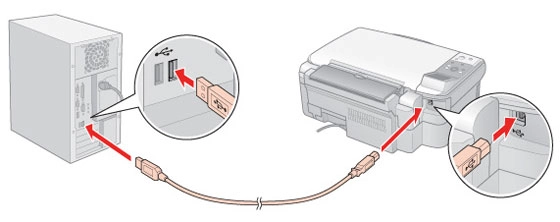
۳.۱. اتصال فیزیکی
پس از آمادهسازی کابل و درایور، مرحله بعدی اتصال فیزیکی پرینتر به کامپیوتر است. برای این کار:
- کابل USB را به پرینتر و کامپیوتر متصل کنید.
- پرینتر را روشن کنید.
۳.۲. نصب درایور
پس از اتصال فیزیکی، باید درایور پرینتر را نصب کنید. برای این کار:
- بر روی فایل دانلود شده درایور دوبار کلیک کنید.
- دستورات نصب را دنبال کنید.
- پس از اتمام نصب، کامپیوتر را ریستارت کنید.
۴. تنظیمات پرینتر در سیستمعامل
پس از نصب درایور، باید پرینتر را در سیستمعامل شناسایی کنید. این مراحل ممکن است بسته به نوع سیستمعامل متفاوت باشد، اما به طور کلی به صورت زیر است:
۴.۱. ویندوز
- به بخش “Devices and Printers” در کنترل پنل بروید.
- بر روی “Add a Printer” کلیک کنید.
- پرینتر خود را از لیست انتخاب کنید و مراحل را دنبال کنید.
۴.۲. مک
- به “System Preferences” بروید.
- بر روی “Printers & Scanners” کلیک کنید.
- بر روی “+” کلیک کنید و پرینتر خود را انتخاب کنید.
۵. تست پرینتر
پس از انجام مراحل بالا، بهتر است یک تست چاپ انجام دهید تا مطمئن شوید که پرینتر به درستی به کامپیوتر متصل شده است. برای این کار:
- یک سند ساده را باز کنید.
- از منوی “File” گزینه “Print” را انتخاب کنید.
- پرینتر خود را انتخاب کرده و بر روی “Print” کلیک کنید.
۶. مشکلات رایج و راهحلها
گاهی اوقات ممکن است در حین اتصال پرینتر به کامپیوتر با مشکلاتی مواجه شوید. در زیر به برخی از مشکلات رایج و راهحلهای آنها اشاره میکنیم:
۶.۱. پرینتر شناسایی نمیشود
اگر پرینتر شما توسط کامپیوتر شناسایی نمیشود، مراحل زیر را انجام دهید:
- بررسی کنید که کابل به درستی متصل شده باشد.
- پرینتر را خاموش و روشن کنید.
- درایور را دوباره نصب کنید.
۶.۲. کیفیت چاپ پایین
اگر کیفیت چاپ پایین است، ممکن است نیاز به تعویض کارتریج یا تمیز کردن هد پرینتر داشته باشید. همچنین، مطمئن شوید که تنظیمات چاپ به درستی تنظیم شده باشد.
۷. نکات پایانی
- همیشه از کابلهای با کیفیت برای اتصال پرینتر به کامپیوتر استفاده کنید.
- درایورهای پرینتر را بهروز نگهدارید تا از بهترین عملکرد آنها بهرهمند شوید.
- به طور منظم پرینتر خود را تمیز کنید تا عمر آن افزایش یابد.
با رعایت این مراحل و نکات، میتوانید به راحتی پرینتر خود را به کامپیوتر متصل کرده و از امکانات آن بهرهمند شوید. امیدواریم این راهنما برای شما مفید واقع شده باشد و بتوانید به سادگی از پرینتر خود استفاده کنید.
۸. استفاده از پرینترهای بیسیم
با پیشرفت تکنولوژی، پرینترهای بیسیم به یکی از گزینههای محبوب تبدیل شدهاند. این نوع پرینترها به شما این امکان را میدهند که بدون نیاز به کابل، از هر نقطهای در خانه یا محل کار به چاپ بپردازید. برای اتصال پرینتر بیسیم به کامپیوتر، مراحل زیر را دنبال کنید:
۸.۱. اتصال به شبکه Wi-Fi
- پرینتر را روشن کنید و به منوی تنظیمات آن بروید.
- گزینه Wi-Fi Setup را انتخاب کنید.
- شبکه Wi-Fi خود را پیدا کرده و رمز عبور را وارد کنید.
۸.۲. نصب درایور بیسیم
پس از اتصال پرینتر به شبکه Wi-Fi، باید درایور بیسیم را نصب کنید. مراحل مشابه با نصب درایور با کابل USB است، با این تفاوت که باید گزینه بیسیم را انتخاب کنید.
۹. استفاده از اپلیکیشنهای موبایل
بسیاری از تولیدکنندگان پرینتر، اپلیکیشنهای موبایلی را ارائه میدهند که به شما این امکان را میدهد تا از طریق گوشی هوشمند خود به چاپ بپردازید. این اپلیکیشنها معمولاً شامل امکاناتی مانند:
- چاپ مستقیم از گالری تصاویر
- چاپ اسناد از برنامههای مختلف
- مدیریت تنظیمات پرینتر
۹.۱. نصب اپلیکیشن
برای استفاده از این اپلیکیشنها، کافی است آنها را از فروشگاههای اپلیکیشن دانلود و نصب کنید. پس از نصب، مراحل اتصال به پرینتر را دنبال کنید.
۱۰. نگهداری و تعمیرات پرینتر
برای حفظ عملکرد بهینه پرینتر، نگهداری و تعمیرات منظم ضروری است. برخی از نکات مهم در این زمینه عبارتند از:
۱۰.۱. تمیز کردن پرینتر
- به طور منظم هد پرینتر را تمیز کنید تا از کیفیت چاپ بالا اطمینان حاصل کنید.
- داخل پرینتر را از گرد و غبار و ذرات کاغذ پاک کنید.
۱۰.۲. تعویض کارتریج
- کارتریجهای جوهری را به موقع تعویض کنید تا از چاپ بدون نقص اطمینان حاصل کنید.
- کارتریجهای لیزری را نیز به موقع تعویض کنید تا از کاهش کیفیت چاپ جلوگیری شود.
۱۱. نتیجهگیری
اتصال پرینتر به کامپیوتر و استفاده از آن به سادگی امکانپذیر است، به شرطی که مراحل و نکات ذکر شده را رعایت کنید. با انتخاب پرینتر مناسب، نصب درایور و انجام تنظیمات صحیح، میتوانید از امکانات چاپ بهرهمند شوید. همچنین، با نگهداری منظم و تعمیرات به موقع، عمر پرینتر خود را افزایش دهید و از کیفیت چاپ بهتری برخوردار شوید. امیدواریم این راهنما به شما کمک کند تا تجربه بهتری از استفاده از پرینتر داشته باشید.
۱۲. بررسی ویژگیهای اضافی پرینتر
بسیاری از پرینترها دارای ویژگیهای اضافی هستند که میتوانند کارایی و تجربه کاربری شما را بهبود بخشند. این ویژگیها شامل موارد زیر میشوند:
۱۲.۱. چاپ دو رو
برخی از پرینترها قابلیت چاپ دو رو (دو طرفه) را دارند که به شما این امکان را میدهد تا کاغذ را صرفهجویی کنید و به محیط زیست کمک کنید. برای استفاده از این ویژگی، در تنظیمات چاپ، گزینه “چاپ دو رو” را انتخاب کنید.
۱۲.۲. اسکن و کپی
پرینترهای چندکاره، علاوه بر چاپ، قابلیت اسکن و کپی را نیز دارند. این ویژگیها به شما این امکان را میدهند که به راحتی اسناد خود را دیجیتالی کنید یا از آنها کپی بگیرید. برای استفاده از این قابلیتها، کافی است به منوی مربوطه در پرینتر مراجعه کنید.
۱۳. بهروزرسانی نرمافزار پرینتر
برای اطمینان از عملکرد بهینه پرینتر، بهروزرسانی نرمافزار و درایورهای آن بهطور منظم ضروری است. تولیدکنندگان معمولاً بهروزرسانیهایی را برای بهبود عملکرد و رفع مشکلات منتشر میکنند. برای بهروزرسانی:
- به وبسایت تولیدکننده مراجعه کنید.
- مدل پرینتر خود را جستجو کنید و آخرین نسخه نرمافزار را دانلود کنید.
- دستورات نصب را دنبال کنید.
۱۴. استفاده از پرینتر در محیطهای مختلف
پرینترها میتوانند در محیطهای مختلف مانند خانه، دفتر کار و مدارس مورد استفاده قرار گیرند. با توجه به نیازهای خاص هر محیط، ممکن است نیاز به تنظیمات خاصی داشته باشید. به عنوان مثال:
۱۴.۱. در خانه
در محیط خانه، ممکن است بیشتر از پرینتر برای چاپ عکسها و اسناد شخصی استفاده کنید. بنابراین، انتخاب پرینتری با کیفیت چاپ بالا و قابلیت چاپ رنگی میتواند گزینه مناسبی باشد.
۱۴.۲. در دفتر کار
در دفاتر کار، نیاز به چاپ اسناد و گزارشها به صورت سریع و با کیفیت بالا وجود دارد. پرینترهای لیزری معمولاً گزینه بهتری برای این نوع استفاده هستند، زیرا سرعت و کیفیت چاپ بالاتری دارند.
۱۵. استفاده از خدمات چاپ آنلاین
اگر به طور مکرر نیاز به چاپ اسناد بزرگ یا با کیفیت بالا دارید، ممکن است بخواهید از خدمات چاپ آنلاین استفاده کنید. این خدمات به شما این امکان را میدهند که اسناد خود را به صورت آنلاین بارگذاری کرده و پس از چاپ، آنها را در محل دلخواه خود دریافت کنید.
۱۶. نکات امنیتی
هنگام استفاده از پرینتر، به نکات امنیتی نیز توجه داشته باشید. اطمینان حاصل کنید که پرینتر شما به شبکههای ناامن متصل نیست و از اطلاعات حساس خود محافظت کنید. همچنین، در صورت استفاده از پرینترهای بیسیم، رمز عبور قوی برای شبکه Wi-Fi خود انتخاب کنید.
با رعایت این نکات و استفاده از ویژگیهای مختلف پرینتر، میتوانید تجربه بهتری از چاپ و استفاده از این دستگاهها داشته باشید. امیدواریم این راهنما به شما کمک کند تا از تمامی امکانات پرینتر خود بهرهبرداری کنید و به راحتی نیازهای چاپی خود را برآورده سازید.