






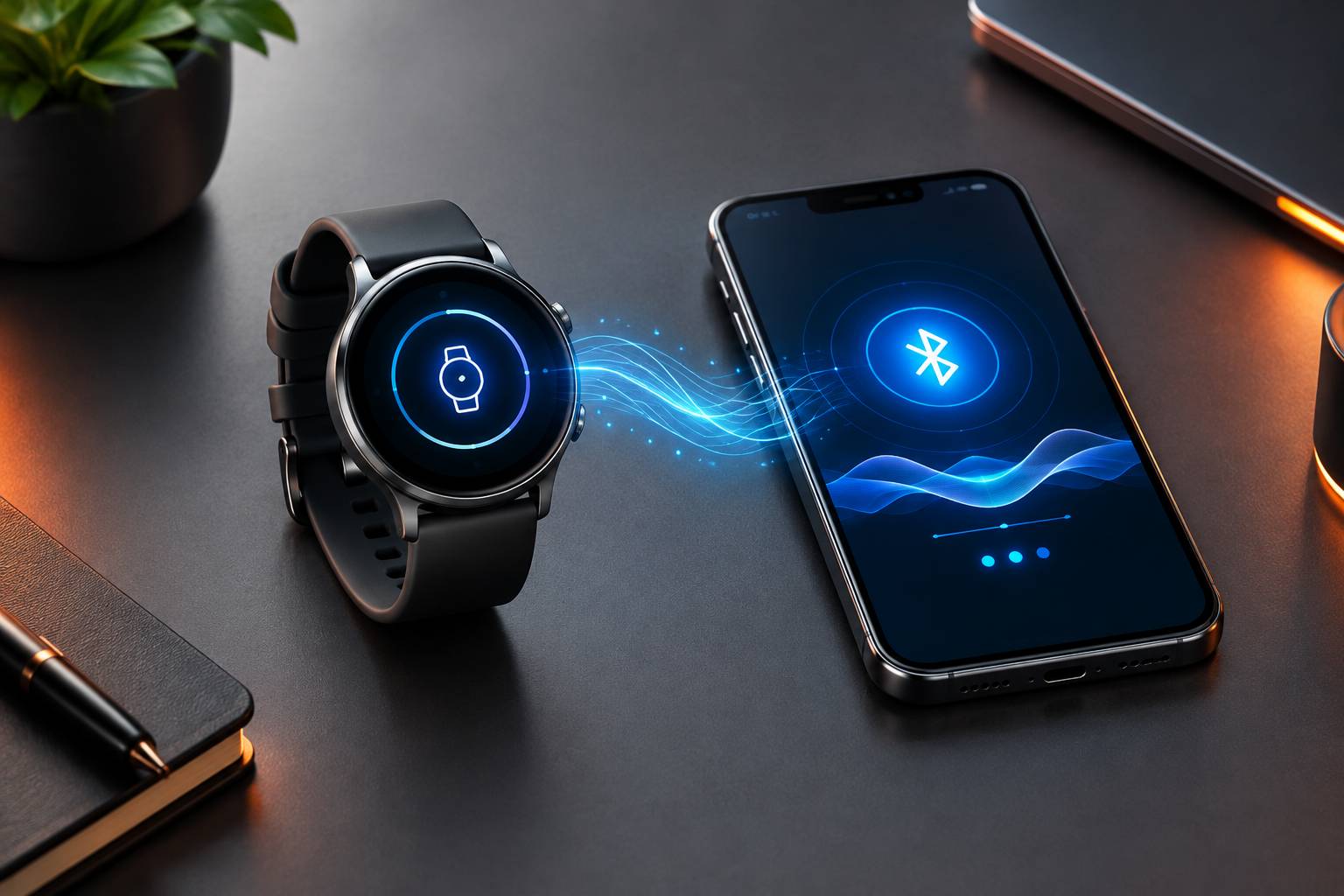
ساعت های هوشمند در سال های اخیر از یک گجت فانتزی و لوکس به ابزاری حیاتی برای پایش سلامت، مدیریت زمان، بررسی اعلانات کاری و حتی برقراری تماس های صوتی تبدیل شده اند. با این حال، لذت استفاده از قابلیت های پیشرفته این ساعت ها تنها زمانی محقق می شود که یک ارتباط بی نقص، پایدار و استاندارد میان ساعت و تلفن همراه شما شکل بگیرد. فرایند اتصال ساعت هوشمند به گوشی شاید در نگاه اول یک جفت سازی ساده به نظر برسد، اما پیچیدگی های نرم افزاری، تداخل نسخه های بلوتوث، محدودیت های سیستم عامل ها و نحوه مدیریت انرژی در گوشی های هوشمند امروزی سبب می شود بسیاری از کاربران با چالش های آزاردهنده ای مثل قطع و وصلی مداوم، دریافت نکردن پیام ها یا فعال نشدن قابلیت مکالمه روبرو شوند.
اگر در آستانه خرید یک اسمارت واچ جدید هستید یا به تازگی مدلی را تهیه کرده اید و در اتصال آن به موبایل خود دچار سردرگمی شده اید، این راهنمای جامع مهندسی برای شما تدوین شده است. تیم فنی شرکت شایان بست در این مقاله صفر تا صد مراحل راه اندازی، ریزه کاری های نرم افزاری، تفاوت های اکوسیستمی، جدول عیب یابی و فاکتورهای حیاتی که هر خریدار باید بداند را با بیانی دقیق و شفاف در اختیار شما قرار می دهد تا بدون کوچک ترین مشکلی، از نهایت پتانسیل گجت پوشیدنی خود بهره مند شوید.
پیش نیازهای بنیادین و الزامات فنی پیش از اتصال ساعت هوشمند به گوشی
پیش از آن که انگشت خود را روی آیکون بلوتوث فشار دهید یا برنامه ای را باز کنید، رعایت چند پیش نیاز اساسی الزامی است. نادیده گرفتن این موارد اولیه، ریشه بیش از هفتاد درصد خطاهای گزارش شده در اولین مرحله راه اندازی دستگاه است. ساعت های هوشمند در لحظه اتصال اولیه نیازمند تبادل داده های حجیم، همگام سازی زمان، تنظیم زبان، ارسال بسته های آپدیت فریمور و احراز هویت امنیتی هستند. بنابراین دستگاه باید در شرایط کاملا ایده آل قرار داشته باشد.
اولین فاکتور حیاتی، میزان شارژ هر دو دستگاه است. ساعت هوشمند و تلفن همراه شما در فرایند جفت سازی اولیه نباید شارژی کمتر از پنجاه درصد داشته باشند. کاهش سطح باتری در ساعت های هوشمند باعث ورود پردازنده به حالت ذخیره انرژی (Power Saving) می شود که طی آن، فرکانس انتشار سیگنال بلوتوث ضعیف شده و توان پردازشی به حداقل می رسد. همچنین اگر ساعت در میانه مرحله همگام سازی یا به روزرسانی اولیه فریمور به دلیل اتمام شارژ خاموش شود، ممکن است دچار بریک نرم افزاری شود و دیگر بالا نیاید. کارشناسان فنی شایان بست همواره توصیه می کنند پیش از هر کاری، ساعت را حداقل به مدت سی الی چهل و پنج دقیقه روی داک یا شارژر استاندارد خود قرار دهید.
دومین پیش نیاز که اغلب کاربران از آن غافل می شوند، روشن بودن هم زمان مکان یاب یا همان GPS گوشی است. در سیستم عامل های مدرن از جمله اندروید نسخه های ۸ تا ۱۴ و بالاتر، پروتکل مکان یابی مستقیما با اسکن بلوتوث کم مصرف پیوند خورده است. سیاست های امنیتی گوگل ایجاب می کند که برای اسکن دستگاه های اطراف، دسترسی موقعیت مکانی فعال باشد؛ بنابراین اگر فقط بلوتوث را روشن کنید و جی پی اس خاموش باشد، اپلیکیشن ساعت نمی تواند سخت افزار پوشیدنی را پیدا کند. از سوی دیگر، حتما اطمینان حاصل کنید که ساعت هوشمند در حالت آماده به کار برای جفت سازی (Pairing Mode) باشد؛ این حالت معمولا با نمایش یک کد کیو آر روی صفحه نمایش ساعت یا منوی انتخاب زبان اولیه نشان داده می شود.
راهنمای گام به گام اتصال ساعت هوشمند به گوشی بر اساس سیستم عامل
سیستم عامل تلفن همراه نقش تعیین کننده ای در معماری برقراری ارتباط دارد. نحوه تعامل اندروید با پروتکل های بی سیم تفاوت های بارزی با ساختار به شدت بسته و امنیتی iOS شرکت اپل دارد. برای دستیابی به یک اتصال پایدار، باید مسیر مهندسی شده هر سیستم عامل را به درستی دنبال کنید و از میانبرهای غیر اصولی دوری نمایید.
مراحل جفت سازی ساعت هوشمند در سیستم عامل اندروید
سیستم عامل اندروید به دلیل انعطاف پذیری بالا، هماهنگی بسیار خوبی با انواع ساعت های هوشمند دارد، اما تنوع پوسته های نرم افزاری مانند سامسونگ، شیائومی، ریلمی و هواوی دقت بالاتری را در اعطای دسترسی ها می طلبد. برای اتصال موفق در اندروید، ابتدا برنامه اختصاصی برند ساعت خود را از منابع رسمی مانند گوگل پلی استور دانلود و نصب نمایید. به هیچ وجه از برنامه های متفرقه نامعتبر که در موتورهای جستجو تبلیغ می شوند استفاده نکنید. پس از نصب، وارد برنامه شوید و در صورت لزوم یک حساب کاربری اختصاصی بسازید؛ ساخت حساب کاربری به این دلیل ضروری است که اطلاعات سلامتی، ضربان قلب و تنظیمات واچ فیس های شما در فضای ابری ذخیره بماند.
در گام بعدی، از داخل برنامه روی گزینه افزودن دستگاه یا اسکن بارکد کلیک کنید. دوربین گوشی فعال می شود و باید کد کیو آر نمایان شده روی نمایشگر ساعت را اسکن نمایید. اگر ساعت شما بارکد نشان نمی دهد، گزینه جستجوی دستی از طریق بلوتوث را انتخاب کنید تا نام و شناسه فیزیکی (MAC Address) ساعت در لیست پدیدار شود. با لمس نام ساعت، یک درخواست رمزنگاری شده برای ساعت ارسال می شود و یک علامت تیک یا عدد روی هر دو دستگاه نقش می بندد. با زدن تایید روی ساعت و سپس تایید روی گوشی، اتصال پایه با موفقیت انجام می پذیرد. در آخرین مرحله از راه اندازی در اندروید، سیستم از شما درخواست تایید مجوزهایی نظیر دسترسی به پیامک، تماس، حافظه و اعلان ها را می کند که حتما باید گزینه Allow یا تایید همه را انتخاب نمایید.
مراحل اتصال ساعت هوشمند به گوشی های آیفون (سیستم عامل iOS)
کاربران گوشی های آیفون چنانچه از اپل واچ استفاده کنند، فرایند بسیار یکپارچه ای را از طریق برنامه پیش فرض Watch تجربه خواهند کرد. در این حالت کافی است ساعت را روشن کرده و نزدیک آیفون بیاورند تا پنجره پاپ آپ شناسایی خودکار باز شود و با هدایت دوربین گوشی به سمت انیمیشن متحرک روی اپل واچ، پیوند برقرار گردد. اما ماجرا برای کاربرانی که قصد دارند ساعت های برندهای دیگر مانند شیائومی، هواوی، امیزفیت، هایلو یا سایر ساعت های هوشمند اقتصادی را به آیفون متصل کنند کاملا متفاوت است.
در سیستم عامل iOS، محدودیت های امنیتی سخت گیرانه ای برای کنترل دسترسی های بلوتوث و اعلانات در پس زمینه وجود دارد. برای اتصال ساعت هوشمند به گوشی آیفون، ابتدا باید نسخه سازگار با iOS همان اپلیکیشن ساعت را از اپ استور اپل دریافت نمایید. پس از باز کردن برنامه، سیستم عامل از شما می پرسد که آیا به این اپلیکیشن اجازه استفاده از بلوتوث را می دهید؟ در این پنجره باید حتما گزینه OK را انتخاب کنید. پس از طی کردن مراحل ثبت نام و اسکن ساعت، یک پنجره پاپ آپ سیستمی تحت عنوان Bluetooth Pairing Request ظاهر می شود. بسیار حیاتی است که در این مرحله گزینه Pair را بزنید. سپس یک پیام دیگر با مضمون Allow Notifications نمایش می یابد که برای آمدن پیام ها و تماس ها به ساعت، تایید آن اجباری است. اگر این مرحله را تایید نکنید، ساعت پیام های آیفون را نشان نخواهد داد.
تفاوت بنیادین اتصال از طریق اپلیکیشن با اتصال مستقیم از طریق بلوتوث گوشی
یکی از بزرگ ترین و فاحش ترین اشتباهاتی که کاربران تازه کار مرتکب می شوند، رفتن مستقیم به تنظیمات بلوتوث تلفن همراه (Settings > Bluetooth) و اقدام به جفت سازی ساعت از آن جا است. مهندسان شبکه و سخت افزار در شرکت شایان بست همواره به مشتریان گوشزد می کنند که معماری داده در ساعت های هوشمند بر پایه یک نرم افزار واسط یا Companion App طراحی شده است.
هنگامی که شما ساعت را مستقیما از تنظیمات بلوتوث گوشی جفت می کنید، پروتکل ارتباطی استاندارد اشغال می شود، اما کلید های امنیتی رمزنگاری برای تبادل داده های سلامت، همگام سازی تقویم، انتقال واچ فیس و ارسال پیام ها به اپلیکیشن تحویل داده نمی شود. در نتیجه، وقتی سپس وارد اپلیکیشن می شوید، با خطای عدم شناسایی دستگاه روبرو خواهید شد زیرا پورت بلوتوث توسط سیستم عامل تسخیر شده است. رویه صحیح همواره این است که ساعت باید از داخل محیط اپلیکیشن اختصاصی جفت سازی شود؛ تنها استثنای این قاعده، بلوتوث مکالمه در ساعت های دارای سیستم اسپیکر است که در بخش های بعدی به طور مفصل به آن خواهیم پرداخت.
بررسی و نحوه کارکرد اپلیکیشن های مرجع ساعت های هوشمند در بازار ایران
تنوع نرم افزارهای مدیریت ساعت در بازار بسیار بالا است و هر کارخانه بر اساس معماری پردازنده خود یک بستر نرم افزاری را توسعه داده است. شناسایی صحیح این برنامه ها پیش از خرید و راه اندازی، از دغدغه های اصلی خریداران است. در ادامه محبوب ترین و پایدارترین اپلیکیشن های مرجع را با دقت تشریح می کنیم.
برنامه Mi Fitness و Zepp Life (اکوسیستم شیائومی و امیزفیت)
اکوسیستم غول پیکر شیائومی محصولات پوشیدنی خود را تحت پلتفرم های متعددی روانه بازار کرده است. در حال حاضر برنامه اصلی برای ساعت ها و مچ بند های هوشمند برند شیائومی، ردمی و پوکو، اپلیکیشن یکپارچه Mi Fitness است. این نرم افزار محیط کاربری بسیار مینیمال، مدرن و سبکی دارد و به خوبی از فونت فارسی پشتیبانی می کند. برای اتصال ساعت از طریق این برنامه، پس از ساخت اکانت شیائومی، باید منطقه زمانی یا ریجن (Region) برنامه را به درستی تعیین کنید. پیشنهاد می شود برای دسترسی کامل به قابلیت ها، ریجن را روی امارات متحده عربی یا یکی از کشورهای آسیایی سازگار بگذارید. از سوی دیگر، ساعت های برند امیزفیت (Amazfit) از برنامه قدرتمند Zepp استفاده می کنند که تمرکز بی نظیری بر الگوریتم های پزشکی، تحلیل شاخص PAI و الگوهای عمیق خواب دارد. همگام سازی در برنامه های شیائومی سرعت بسیار بالایی دارد و به دلیل بهینه سازی مناسب، فشار کمی به پردازنده گوشی وارد می کند.
راه اندازی با نرم افزار Galaxy Wearable (ساعت های سامسونگ)
ساعت های پرچمدار سامسونگ مانند سری گلکسی واچ ۴، ۵، ۶ و ۷ از سیستم عامل Wear OS گوگل با پوسته One UI Watch بهره می برند. مرکز فرماندهی این ساعت ها نرم افزار نام آشنای Galaxy Wearable است. برای کاربران گوشی های سامسونگ، این فرایند به صورت کاملا بومی انجام می گیرد؛ به محض روشن شدن ساعت، گوشی سامسونگ آن را شناسایی کرده و فایل های پلاگین اختصاصی ساعت را دانلود می کند. اما اگر بخواهید ساعت سامسونگ را به یک گوشی اندرویدی دیگر از برندی غیر از سامسونگ متصل کنید، باید در کنار این برنامه، ابزارهای مکمل مانند Galaxy Watch Plugin و Samsung Accessory Service را نیز از گوگل پلی دریافت نمایید. توجه داشته باشید که گلکسی واچ های دارای سیستم عامل Wear OS به هیچ وجه به آیفون متصل نمی شوند و این موضوع از نکات کلیدی است که کارشناسان شایان بست قبل از فروش به مشتریان اطلاع می دهند.
اتصال با برنامه Huawei Health و نحوه دور زدن محدودیت های نصب
برند هواوی با ساعت های سری واچ جی تی و سری واچ فیت، از محبوب ترین برندها در بازار ایران به شمار می رود؛ علت این امر کیفیت ساخت فوق العاده، باتری های شگفت انگیز و پایش های دقیق سلامتی است. با این حال، به دلیل تحریم های اعمال شده علیه این شرکت، نسخه موجود در گوگل پلی استور سال ها است که آپدیت نشده و قادر به اتصال ساعت های جدید نیست. برای نصب و اتصال صحیح، کاربران باید یا از فروشگاه اختصاصی هواوی با نام AppGallery استفاده کنند یا بارکد درج شده روی جعبه ساعت را با مرورگر گوشی اسکن کرده و فایل خام نصبی (APK) جدیدترین نسخه Huawei Health را دریافت نمایند. پس از نصب این برنامه و ساخت یک حساب هواوی آیدی با ریجن هایی نظیر امارات یا مالزی، ساعت به سرعت شناسایی می شود. این برنامه یکی از دقیق ترین ابزارهای رسم نمودار ضربان قلب، استرس و کیفیت اکسیژن خون در دنیا است.
پیکربندی ساعت های اقتصادی با برنامه های Da Fit، Wearfit Pro و FitPro
ساعت های طرح اپل واچ، ساعت های میان رده و گجت های اقتصادی که سهم بازار گسترده ای در کشور دارند، اغلب به نرم افزارهای مشترک شرکت های ثالث متکی هستند. نرم افزارهایی نظیر Wearfit Pro، Da Fit، FitPro و GloryFit بیشترین استفاده را در این رده دارند.
برنامه Da Fit یکی از پایدارترین و بی دردسرترین برنامه ها در میان ساعت های اقتصادی است که مصرف باتری پایینی دارد و رابط کاربری آن ساده و روان است. در طرف مقابل، برنامه Wearfit Pro گرافیک بسیار جذابی دارد و امکان نصب صدها واچ فیس انیمیشنی را فراهم می سازد، اما به دلیل پردازش های سنگین تبلیغاتی در نسخه رایگان، نیازمند اعطای مجوزهای دقیق و مدیریت باتری ویژه ای است تا اتصال آن پایدار بماند. هنگام خرید این مدل ها از مجموعه شایان بست، دفترچه راهنما و بارکد دقیقی برای دریافت نسخه کاملا سازگار به خریداران ارائه می گردد تا از نصب بدافزارها و اپ های فیک جلوگیری شود.
کالبدشکافی ساختار بلوتوث دوگانه در ساعت های هوشمند دارای قابلیت مکالمه
یکی از فنی ترین و مبهم ترین مباحث برای خریداران، سازوکار مکالمه صوتی در ساعت های هوشمند است. مکررا مشاهده می شود که کاربری ساعت خود را با موفقیت متصل کرده و پیام های متنی را دریافت می کند، اما در هنگام تماس ورودی، هیچ صدایی از ساعت شنیده نمی شود یا ساعت امکان شماره گیری ندارد. علت این پدیده به فناوری بلوتوث دوگانه یا Dual Bluetooth برمی گردد.
در معماری سخت افزار بسیاری از ساعت های اقتصادی و میان رده، دو تراشه یا دو پروتکل فرکانسی مجزا تعریف شده است. پروتکل اول تحت عنوان BLE (Bluetooth Low Energy) یا بلوتوث کم مصرف شناخته می شود. این کانال ارتباطی پهنای باند بسیار کمی دارد و صرفا برای جابجایی داده های کم حجم نظیر اطلاعات سنسورها، اعلان های متنی، وضعیت آب و هوا و فرمان های کنترل موسیقی استفاده می شود. این همان اتصالی است که مستقیما از داخل اپلیکیشن برقرار می گردد و کمترین مصرف انرژی ممکن را به همراه دارد تا شارژ باتری تخلیه نشود.
اما برای برقراری تماس صوتی زنده، پخش صدای موزیک و تبادل سیگنال میکروفون و بلندگو، پروتکل کم مصرف کارایی ندارد. ساعت در این بخش نیازمند Classic Bluetooth (بلوتوث صوتی کلاسیک) با کدک های استاندارد صوتی است. در ساعت های هوشمند مجهز به اسپیکر، شما باید قابلیت مکالمه یا واچ کال (Watch Call / Phone Audio) را از طریق کشیدن منوی کنترل سریع ساعت به پایین روشن کنید. با روشن شدن این آیکون، یک نام بلوتوثی ثانویه (مثلا با پسوند Call یا Audio) در هوا منتشر می شود. حال باید وارد تنظیمات بلوتوث اصلی گوشی شوید، جستجو کنید و به این نام دوم متصل شوید. تا زمانی که این اتصال دوم شکل نگیرد، امکان صحبت کردن از طریق ساعت فراهم نخواهد شد. امروزه در مدل های گران قیمت تر و پیشرفته تر، مهندسان از چیپست های یکپارچه (Single-Chip Dual Mode) بهره می برند که هر دو اتصال را با یک کلیک انجام می دهند، اما در اکثر محصولات اقتصادی، اجرای دستی این فرایند دوگانه الزامی است.
تنظیمات حیاتی سیستم عامل گوشی جهت پایدار ماندن همیشگی اتصال
بزرگ ترین نارضایتی کاربران از گجت های پوشیدنی، قطع شدن های بی دلیل و ناگهانی ارتباط ساعت با موبایل است؛ به ویژه زمانی که گوشی قفل می شود یا کاربر برنامه ها را از صفحه تسک منیجر (Recent Apps) می بندد. سیستم عامل های مدرن تلفن همراه برای حفظ عمر باتری و جلوگیری از مصرف بیرویه حافظه موقت (RAM)، الگوریتم های مدیریت تسک به شدت تهاجمی دارند. اگر این الگوریتم ها به درستی مهار نشوند، نرم افزار ساعت هوشمند در پس زمینه به خواب زمستانی می رود و اتصال رادیویی با ساعت قطع می گردد.
غیرفعال سازی مدیریت هوشمند مصرف باتری (Battery Optimization)
گوشی شما به صورت پیش فرض هر برنامه ای را که چند دقیقه در پس زمینه باز نماند به حالت تعلیق در می آورد. برای جلوگیری از این اتفاق، باید برنامه ساعت هوشمند خود را در لیست سفید یا استثنائات مدیریت باتری قرار دهید. در گوشی های اندروید، مسیر عمومی برای این تنظیم به این صورت است: وارد تنظیمات (Settings) شده، به بخش برنامه ها (Apps) بروید، نرم افزار ساعت خود را پیدا کنید و وارد بخش باتری (Battery) شوید. در این قسمت گزینه بهینه سازی را از حالت بهینه شده (Optimized) به حالت بدون محدودیت (Unrestricted یا Don’t Optimize) تغییر دهید. با این اقدام، پردازنده مرکزی اجازه نخواهد داشت سرویس های بلوتوثی این اپلیکیشن را برای ذخیره انرژی سرکوب کند.
فعال سازی مجوز دسترسی به اعلانات (Notification Access)
سیستم عامل اندروید برای حفاظت از اطلاعات محرمانه کاربران، دسترسی به متن نوتیفیکیشن ها را به طور پیش فرض برای برنامه ها مسدود می کند. این بدین معنا است که حتی اگر ساعت متصل باشد، پیام های واتساپ، تلگرام و پیامک ها روی صفحه ساعت پرتاب نمی شوند مگر آن که مجوز سیستمی خاصی صادر شود. برای فعال سازی، کافی است در تنظیمات گوشی عبارت Notification Access یا دسترسی به اعلان ها را جستجو کنید. در صفحه باز شده، تیک نرم افزار ساعت خود را فعال کنید و پیام هشدار امنیتی را تایید نمایید. از این لحظه به بعد، سیستم عامل مجاز است رشته های متنی پیام های ورودی را مستقیما به اپلیکیشن تحویل دهد تا برای نمایشگر ساعت فرستاده شوند.
قفل کردن برنامه در حافظه رم گوشی (Autostart & Lock App)
در گوشی های برند شیائومی (با رابط کاربری MIUI و HyperOS) و گوشی های برند هواوی و اوپو، علاوه بر تنظیمات باتری، باید دو اقدام تکمیلی انجام شود. ابتدا قابلیت اجرای خودکار یا Autostart را در بخش مشخصات برنامه روشن کنید تا اگر گوشی ریستارت شد، اپلیکیشن به صورت خودکار در پشت صحنه روشن شود. دومین کار، قفل کردن نرم افزار در صفحه برنامه های اخیر است. بدین منظور، دکمه برنامه های اخیر را بزنید، انگشت خود را روی کارت برنامه ساعت نگه دارید و علامت قفل کوچک را لمس کنید تا برنامه قفل شود. با این ترفند، هر زمان که دکمه بستن همه برنامه ها (Clear All) را بزنید، برنامه ساعت در رم گوشی زنده می ماند و ارتباط هیچ گاه قطع نخواهد شد.
راهنمای تخصصی عیب یابی و رفع خطاهای متداول اتصال ساعت هوشمند به گوشی
حتی با رعایت تمام اصول، ممکن است با ارورهای فنی پیش بینی نشده روبرو شوید. در ادامه، شایع ترین خطاهای سخت افزاری و نرم افزاری را به همراه راهکارهای مهندسی و تضمین شده بررسی می کنیم.
پیدا نشدن نام ساعت هوشمند در فهرست اسکن دستگاه های بلوتوث
این سناریو زمانی رخ می دهد که بلوتوث گوشی ساعت را نمی بیند. در گام نخست، بررسی کنید که ساعت هوشمند پیش از این به گوشی دیگری متصل نشده باشد. ساعت های هوشمند حافظه جفت سازی انحصاری دارند و تا زمانی که اتصال قبلی قطع نشود، امواج شناسایی را مخفی می کنند. اگر ساعت قبلا به گوشی دیگری وصل بوده، بلوتوث آن گوشی را خاموش کرده و در منوی ساعت گزینه Disconnect یا Reset را بزنید.
اگر مشکل پابرجا بود، کش بلوتوث گوشی را پاک کنید. برای این کار در گوشی اندرویدی به مسیر Settings > Apps رفته، گزینه نمایش برنامه های سیستمی (Show System Apps) را بزنید، برنامه Bluetooth را یافته و از بخش Storage، گزینه Clear Cache و Clear Data را انتخاب کنید. سپس گوشی را یک بار ریستارت نمایید. این کار خطاهای انباشته شده در پشته بلوتوث سیستم عامل را از بین می برد.
قطع شدن خودکار و لحظه ای اتصال پس از قفل شدن صفحه گوشی
اگر ساعت شما تنها در زمانی که صفحه نمایش گوشی روشن است پیام ها را می گیرد و به محض به خواب رفتن صفحه قطع می شود، مشکل صد در صد مربوط به مدیریت انرژی و بسته شدن پورت های پردازش پس زمینه است. بررسی کنید که گوشی روی حالت ذخیره فوق العاده نیرو (Ultra Power Saving) نباشد. همچنین در تنظیمات وای فای و بلوتوث پیشرفته گوشی، بررسی کنید که قابلیت تعلیق رادیویی در خواب فعال نباشد. اطمینان حاصل نمایید که تمام مجوزهای Background Data و Background Activity برای برنامه ساعت هوشمند صادر شده باشد. کارشناسان شایان بست یادآور می شوند که نصب بودن برنامه های بهینه ساز شخص ثالث مانند کلین مستر یا آنتی ویروس های سنگین می تواند به طور خودسرانه این پردازش را ببندد؛ در نتیجه این گونه نرم افزارهای زائد را لغو نصب کنید.
خطای جفت سازی ناموفق (Pairing Failed) یا عدم شناسایی کد کیو آر (QR Code)
گاهی اوقات در مرحله نهایی همگام سازی، نوار پیشرفت روی هشتاد یا نود درصد متوقف شده و خطای زمان به پایان رسید (Connection Timeout) یا جفت سازی ناموفق ظاهر می شود. این خطا عمدتا ناشی از مغایرت زمان و ساعت میان دو دستگاه یا وجود باگ در سیستم عامل اولیه ساعت است. برای رفع آن، ابتدا ساعت هوشمند را یک بار فکتوری ریست (Factory Reset) کنید تا به تنظیمات کارخانه برگردد. در سمت گوشی، تاریخ و ساعت را از حالت دستی خارج کرده و روی حالت اتوماتیک و شبکه بگذارید. همچنین اگر برای اسکن کیو آر کد دچار مشکل شده اید (به دلیل انعکاس نور یا تار بودن لنز)، روش جفت سازی را در برنامه به حالت جستجوی دستی تغییر دهید و نام ساعت را از لیست انتخاب کنید.
حل مشکل عدم نمایش نام مخاطبان در تماس های دریافتی ساعت
یکی دیگر از معضلات پرتکرار کاربران این است که در زمان زنگ خوردن ساعت، صرفا شماره تماس گیرنده نشان داده می شود و اسم ذخیره شده در مخاطبین پدیدار نمی گردد. ریشه این اشکال، عدم اعطای دسترسی به دفترچه تلفن (Contacts Permission) در سطح سیستم عامل است. برای رفع این نقیصه، وارد تنظیمات برنامه ساعت در گوشی شده و در قسمت دسترسی ها (Permissions)، دسترسی به مخاطبین (Contacts) و گزارش تماس ها (Call Logs) را مجددا تایید کنید.
در بسیاری از ساعت های اقتصادی دارای برنامه های Wearfit یا Da Fit، قابلیتی در اپلیکیشن با نام Favorite Contacts یا مخاطبین پرتکرار وجود دارد. به دلیل محدودیت حافظه سخت افزاری ساعت های میان رده، آن ها نمی توانند هزاران شماره را درون خود ذخیره کنند؛ بنابراین باید از داخل برنامه، بیست الی سی شماره اصلی خود را به صورت دستی انتخاب کرده و دکمه همگام سازی را بزنید تا دفترچه تلفن ساعت به طور کامل نام این اشخاص را بارگذاری نماید.
روش اتصال ساعت به گوشی جدید بدون از دست رفتن اطلاعات
چنانچه یک ساعت هوشمند در اختیار دارید و گوشی موبایل خود را ارتقا داده یا عوض کرده اید، نباید بی مهابا اقدام به جفت سازی با دستگاه نو کنید. ابتدا در گوشی قدیمی، وارد برنامه ساعت شده و یک بار عملیات همگام سازی دستی داده ها (Data Sync) را انجام دهید تا قدم ها، ضربان قلب و سوابق شما روی فضای ابری حساب کاربری تان ذخیره گردد. سپس از بخش تنظیمات همان برنامه، گزینه Unpair یا لغو جفت سازی را انتخاب کنید. با این کار، توکن های امنیتی میان ساعت و گوشی قبلی باطل می شوند.
در ساعت های پیشرفته نظیر سامسونگ یا اپل واچ، گزینه ای تحت عنوان Transfer watch to new phone یا انتقال ساعت به گوشی جدید اضافه شده است که بدون نیاز به ریست فکتوری و بدون پاک شدن واچ فیس ها، ساعت را مستقیما به دستگاه دوم پیوند می زند. اما در برندهای عمومی تر، انجام یک بار ریستارت یا فکتوری ریست سبک، اتصال تمیزتر و سریع تری را روی گوشی تازه رقم خواهد زد.
راهنمای خریداران: فاکتورهای کلیدی اتصال که قبل از خرید ساعت هوشمند باید بسنجید
اگر هنوز ساعت مورد نظر خود را نخریده اید و در مرحله مقایسه و انتخاب هستید، آگاهی از چند پارامتر فنی و سخت افزاری حیاتی مانع از هدررفت بودجه شما خواهد شد. توجه به نکات زیر از سوی تحلیلگران فنی شایان بست به عنوان یک منشور خرید مطمئن پیشنهاد می گردد:
۱. بررسی نسخه بلوتوث (Bluetooth Version): ساعت های هوشمند موجود در بازار از نسخه های بلوتوث متفاوتی مانند ۴.۲، ۵.۰، ۵.۲ و ۵.۳ بهره می برند. ساعت هایی که به بلوتوث نسخه ۵.۲ و بالاتر مجهز هستند، مصرف انرژی بسیار پایین تری دارند، برد موثر آن ها در فضاهای بسته به بیش از پانزده متر می رسد و تاخیر انتقال صدا در مکالمه در آن ها تقریبا صفر است. مطمئن شوید که چیپست ساعت انتخابی شما از نسخه های به روز پشتیبانی می کند.
۲. پشتیبانی کامل از فونت فارسی (Persian Font Support): هیچ چیز آزاردهنده تر از این نیست که ساعتی را خریداری کنید و اعلانات پیامک یا شبکه های اجتماعی در آن به شکل حروف جدا از هم، برعکس یا علامت سوال نمایش داده شوند. قبل از خرید، اطمینان یابید که میان افزار ساعت از زبان فارسی استاندارد بدون باگ های ساختاری در نمایش حروف متصل پشتیبانی می کند.
۳. نوع چیپست پردازشی (پردازنده های تک حالته در برابر دو حالته): در ساعت های ارزان قیمت قدیمی تر، برای اتصال مکالمه باید همواره دو کانال بلوتوث فعال باقی می ماند که منجر به افت شدید باتری و نیاز به شارژ روزانه می شد. در نسل های نوین ارائه شده در بازار و فروشگاه های تخصصی نظیر شایان بست، ساعت هایی وجود دارند که با بهره گیری از پردازنده های مدرن تک چیپ، مکالمه و انتقال داده را تنها از طریق یک موج بلوتوث مدیریت می کنند و ماندگاری باتری را به چند روز می رسانند.
۴. پایداری سرورهای اپلیکیشن واسط: قبل از خرید ساعت از یک برند ناشناخته، نام اپلیکیشن آن را بررسی کنید. اپلیکیشن هایی که مرتبا در مارکت های گوگل و اپل به روزرسانی دریافت می کنند، با آپدیت های جدید اندروید و iOS از کار نمی افتند. برندهای بی اصالت ممکن است پس از انتشار یک نسخه جدید اندروید توسط گوگل، برنامه خود را آپدیت نکنند و ساعت شما بلااستفاده بماند.
۵. خدمات پس از فروش و اصالت فریمور: وجود گارانتی معتبر و خرید از مراجع تخصصی تضمین می کند که سنسورهای سنجش اکسیژن و ضربان واقعی باشند و الگوریتم های اتصال پایدار باشند. شرکت شایان بست با بررسی سخت افزاری و پایش سازگاری مدل های روز، راهنمایی های پیش از خرید را به گونه ای ارائه می دهد که خریدار دقیقا مدلی متناسب با اکوسیستم موبایل خود انتخاب کند.
جدول مهندسی مقایسه ای خطاهای رایج اتصال، علت فنی و روش قطعی رفع مشکل
برای راحتی شما در حل سریع بحران های اتصالی، جدول ساختاریافته زیر شامل متداول ترین خطاهای اتصال ساعت هوشمند به گوشی، دلیل وقوع در لایه سخت افزار یا سیستم عامل و راهکار استاندارد برطرف کردن آن گردآوری شده است:
| نوع خطای مشاهده شده | ریشه و علت فنی خطا | راهکار مهندسی و اجرایی رفع مشکل |
|---|---|---|
| ساعت در لیست اسکن بلوتوث دیده نمی شود | ساعت در حالت Pair Mode نیست یا هنوز به گوشی دیگری پیوند دارد | ریست تنظیمات شبکه ساعت، خاموش کردن بلوتوث دستگاه های مجاور و روشن کردن هم زمان GPS گوشی |
| قطع شدن بلوتوث پس از چند دقیقه بی فعالیتی | بسته شدن سرویس بک گراند توسط قاتل تسک سیستم عامل (Task Killer) | قرار دادن برنامه در لیست Don’t Optimize در تنظیمات باتری و قفل کردن برنامه در حافظه رم |
| پیام ها و اعلانات روی ساعت نمایش داده نمی شوند | صادر نشدن مجوز دسترسی به پیام ها در سطح سیستم عامل | فعال سازی کلید دسترسی به اعلان ها (Notification Access) در تنظیمات امنیتی گوشی |
| ساعت متصل است اما مکالمه و صدای تماس کار نمی کند | بلوتوث صوتی کلاسیک ساعت روشن نیست یا جفت سازی نشده است | روشن کردن آیکون Phone Call روی خود ساعت و جفت سازی نام بلوتوث دوم در تنظیمات اصلی گوشی |
| عدم همگام سازی داده های سنسور و نمودارهای ورزشی | مسدود بودن تبادل داده در پس زمینه یا پر شدن حافظه موقت اپلیکیشن | بستن کامل برنامه، پاکسازی حافظه کش اپلیکیشن (Clear Cache) و بارگذاری مجدد برنامه با اینترنت فعال |
| خطای Pairing Failed هنگام اسکن بارکد | ناهماهنگی منطقه زمانی، ساعت و عدم همزمانی کدهای رمزنگاری شده | قرار دادن ساعت گوشی روی حالت خودکار شبکه، ریست فکتوری کردن ساعت و اسکن مجدد کد کیو آر |
| نمایش علامت سوال یا حروف گسسته در پیام های فارسی | عدم پشتیبانی فریمور ساعت از انکودینگ یونیکد زبان های راست به چپ | ارتقای سیستم عامل ساعت از طریق منوی آپدیت نرم افزار (Firmware Update) به آخرین نسخه رسمی |
چک لیست نهایی تست عملکرد پایدار ارتباط ساعت و گوشی
پس از این که مراحل بالا را پیمودید، برای این که اطمینان کامل حاصل کنید ساعت هوشمند شما در بالاترین سطح آمادگی قرار دارد و در روزهای آتی دچار قطعی نخواهد شد، چک لیست هفت مرحله ای زیر را به ترتیب تست نمایید:
- [ ] تست شماره یک: همگام سازی زمان و تاریخ. صفحه نمایش ساعت را چک کنید؛ آیا ساعت و تقویم به ثانیه با ساعت گوشی شما همگام شده است؟
- [ ] تست شماره دو: قابلیت پیدا کردن گوشی (Find My Phone). از منوی ساعت، گزینه پیدا کردن تلفن را لمس کنید؛ آیا گوشی شروع به زنگ زدن یا لرزش می کند؟
- [ ] تست شماره سه: ارسال اعلان آزمایشی. از یک شماره دیگر به گوشی خود در واتساپ یا به صورت پیامک یک پیام فارسی ارسال کنید؛ آیا متن پیام بی درنگ و با فونت صحیح روی ساعت ظاهر می شود؟
- [ ] تست شماره چهار: برقراری تماس تستی. یک شماره را بگیرید؛ آیا صدای مکالمه از اسپیکر ساعت پخش می شود و صدای شما به طرف مقابل می رسد؟
- [ ] تست شماره پنج: بستن برنامه ها. تمام برنامه های باز گوشی را با زدن دکمه بستن همه پاک کنید؛ آیا آیکون اتصال در بالای صفحه ساعت همچنان متصل (آبی یا سبز) باقی می ماند؟
- [ ] تست شماره شش: سنسور ضربان قلب. از داخل اپلیکیشن، گزینه سنجش زنده ضربان را بزنید؛ آیا چراغ های سبز رنگ زیر بدنه ساعت روشن شده و نمودار به صورت زنده در گوشی تغییر می کند؟
- [ ] تست شماره هفت: دور شدن و بازگشت. از گوشی خود بیست متر فاصله بگیرید تا اتصال قطع شود، سپس مجددا به نزدیکی گوشی برگردید؛ آیا ساعت بدون دخالت دست به صورت خودکار دوباره متصل می گردد؟
چنانچه تمام تیک های چک لیست فوق را دریافت کردید، به شما تبریک می گوییم؛ پیکربندی ساعت هوشمند شما در بالاترین استاندارد ممکن انجام پذیرفته است.
اشتباهات رایج کاربران هنگام راه اندازی اولیه ساعت هوشمند
شناخت الگوهای غلط کاربری مانع از آسیب رسیدن به سخت افزار و بروز چالش های تکراری می شود. در این بخش چهار اشتباه فاحش که مهندسان شایان بست در واحد پشتیبانی با آن مواجه می شوند را گوشزد می کنیم:
۱. استفاده از آداپتورهای فست شارژ پرقدرت: ساعت های هوشمند دارای باتری های بسیار ظریف با ظرفیت هایی بین دویست تا چهارصد میلی آمپر ساعت هستند. اتصال داک شارژ ساعت به کله شارژرهای پرقدرت بیست، سی و سه یا شصت و هفت واتی گوشی های امروزی به مدار مدیریت تغذیه ساعت آسیب می زند. آسیب به چیپست تغذیه، ولتاژ ارسالی به ماژول های رادیویی و بلوتوث را دچار نوسان می کند که در درازمدت موجب قطع و وصل های پیاپی بلوتوث می گردد. همواره از شارژرهای استاندارد تک آمپر یا پنج وات یا درگاه یو اس بی کامپیوتر برای شارژ استفاده نمایید.
۲. نصب چند اپلیکیشن همزمان برای یک ساعت: گاهی اوقات کاربران تصور می کنند با نصب چند برنامه مختلف می توانند قابلیت های بیشتری کسب کنند؛ برای مثال هم زمان برنامه FitPro و Wearfit را برای یک ساعت نصب می کنند. این اقدام به شدت غلط است و سبب درگیری درایورهای بلوتوثی در تخصیص پورت ها می شود که در نهایت منجر به قفل شدن فریمور می گردد. تنها و تنها از نرم افزار رسمی معرفی شده در کاتالوگ ساعت استفاده کنید.
۳. نادیده گرفتن آپدیت های فریمور (Firmware Update): کمپانی های سازنده پس از عرضه اولیه ساعت، به طور مداوم بسته های به روزرسانی برای رفع باگ های قطع شدن ارتباط منتشر می کنند. بسیاری از کاربران این پیام ها را لغو می کنند. آپدیت های منظم فریمور که از درون اپلیکیشن قابل دریافت است، ثبات ارتباطی و سازگاری با سیستم عامل گوشی را تا چند برابر ارتقا می بخشد.
۴. عدم پاکسازی اتصالات پیشین بلوتوث در گوشی: اگر گوشی شما همزمان به ده ها دستگاه دیگر از جمله هندزفری، ضبط خودرو، تلویزیون و اسپیکر پرتابل متصل باشد، پهنای باند فرکانسی ۲.۴ گیگاهرتز در تراشه بلوتوث اشباع می شود. دستگاه های بلااستفاده را از منوی بلوتوث گوشی با زدن گزینه فراموش کردن (Forget Device) حذف کنید تا تداخل امواج به کمترین حد برسد.
نتیجه گیری و چشم انداز اتصال هوشمند
راه اندازی و اتصال ساعت هوشمند به گوشی زمانی که بر مبنای اصول صحیح نرم افزاری و درک فرآیند های پس زمینه سیستم عامل صورت گیرد، تجربه ای بسیار لذت بخش، سریع و بدون دغدغه خواهد بود. کلید دستیابی به یک ارتباط باثبات، پرهیز از جفت سازی مستقیم در تنظیمات بلوتوث، به کارگیری نرم افزار رسمی کارخانه، غیرفعال ساختن محدودیت های مصرف باتری و پیکربندی اختصاصی بلوتوث دوگانه برای ساعت های دارای مکالمه است.
علاوه بر این، انتخاب دقیق یک ساعت هوشمند منطبق بر گوشی تلفن همراه، نیازمند اطلاعات عمیق سخت افزاری و مشاوره کارشناسی پیش از تصمیم گیری نهایی است. کارشناسان فنی شرکت شایان بست در کنار تامین مستقیم جدیدترین گجت های روز بازار، اصالت کالاهای دیجیتال، پایداری عملکرد قطعات و سازگاری ساعت با پلتفرم های مختلف را تضمین می نمایند تا خریداران با آسودگی خاطر دست به انتخابی هوشمندانه بزنند. با رعایت رهنمودهای جامع ارائه شده در این مقاله، ساعت شما همواره بازوی توانمند گوشی تان در رصد لحظه ای پیام ها، تماس ها و علائم حیاتی تان خواهد بود.
پرسش های متداول کاربران درباره اتصال ساعت هوشمند به گوشی (FAQ)
چرا با وجود اتصال ساعت به گوشی، پیام های فارسی برعکس یا با علامت سوال نشان داده می شوند؟
این اشکال ناشی از عدم تجهیز میان افزار داخلی ساعت به فایل های فونت یونیکد زبان فارسی است. در گام اول وارد برنامه ساعت شده و بخش بررسی آپدیت (Firmware Update) را لمس کنید تا آخرین نسخه نرم افزاری نصب شود؛ شرکت ها معمولا در آپدیت های بعدی زبان ها را تکمیل می کنند. در برخی مدل ها نیز در منوی تنظیمات ساعت بخشی تحت عنوان زبان (Language) تعبیه شده که باید زبان را به طور دستی روی فارسی یا عربی تنظیم کنید. چنانچه ساعت سخت افزاری از فونت فارسی پشتیبانی نکند، امکان اصلاح آن از سمت تنظیمات گوشی وجود نخواهد داشت؛ لذا استعلام این موضوع پیش از خرید از کارشناسان شایان بست اهمیت زیادی دارد.
آیا ساعت های هوشمند بدون نیاز به حضور گوشی تلفن همراه کار می کنند؟
بله؛ یک ساعت هوشمند بدون اتصال به گوشی نیز قادر است ساعت را نمایش دهد، گام های شما را شمارش کند، ضربان قلب و اکسیژن خون را اندازه گیری نماید و برخی حالت های ورزشی را ثبت کند. حافظه داخلی ساعت این اطلاعات را به مدت چند روز نگه می دارد. با این حال، عملکردهایی نظیر دریافت نوتیفیکیشن، اطلاع از پیامک ها، پاسخگویی به تماس های صوتی، همگام سازی پیش بینی آب و هوا و بارگذاری تحلیل های طولانی مدت پزشکی در قالب نمودار تنها با برقراری اتصال ساعت هوشمند به گوشی میسر خواهد بود.
دلیل قطع شدن مداوم اتصال بلوتوث در گوشی های شیائومی چیست؟
رابط کاربری گوشی های شیائومی (MIUI و HyperOS) برای صرفه جویی در مصرف شارژ باتری، بسیار سرسختانه رفتار می کند و برنامه های پس زمینه را می کشد. برای رفع قطعی همیشگی، باید به تنظیمات گوشی رفته، در قسمت مدیریت برنامه ها (Manage Apps) برنامه ساعت را یافته، گزینه شروع خودکار (Autostart) را فعال سازید و در بخش صرفه جویی باتری (Battery Saver)، وضعیت را بر روی بدون محدودیت (No Restrictions) قرار دهید. در نهایت نیز برنامه را در صفحه تسک منیجر قفل نمایید.
چرا ساعت هوشمند تماس های دریافتی را زنگ نمی خورد و شماره گیری نمی کند؟
این مشکل نشان می دهد که اتصال بلوتوث مکالمه (بلوتوث دوم) برقرار نشده است. شما تنها اتصال داده ای و برنامه ای (BLE) را کامل کرده اید. برای رفع آن، وارد منوی ساعت خود شده، آیکون مکالمه یا تلفن را روشن کنید. سپس وارد منوی اصلی بلوتوث در تلفن همراه تان شوید، جستجو کنید و به شناسه صوتی ساعت (که معمولا یک اسم مجزا در کنار ساعت دارد) متصل شوید. همچنین بررسی کنید مجوز برقراری تماس و دسترسی به گزارش تماس ها در تنظیمات برنامه تایید شده باشد.
آیا می توان یک ساعت هوشمند را به صورت هم زمان به دو گوشی موبایل متصل کرد؟
خیر؛ معماری تراشه های بی سیم ساعت های هوشمند به گونه ای برنامه نویسی شده که فقط می توانند در لحظه با یک آدرس سخت افزاری (MAC Address) یکتا تبادل داده رمزنگاری شده داشته باشند. در صورت تلاش برای اتصال به گوشی دوم، تا زمانی که پیوند ساعت با گوشی اول قطع (Unpair) نشود، دستگاه جدید قادر به جفت سازی نخواهد بود. البته برعکس این موضوع صادق است؛ یعنی یک تلفن همراه می تواند به صورت هم زمان به یک ساعت هوشمند و یک هندزفری بلوتوث متصل بماند و تداخلی رخ ندهد.